Makeshopでは、画像や音楽、電子書籍などのダウンロード販売が出来ません。
MakeshopのFAQでも公式に有形商材のみ想定したカートであることを記載しています。
したがって、すでにMakeshopで販売をしている有形商材と一緒にダウンロード販売したい場合は、ダウンロード販売に対応したカートASPに乗り換えるしかありません。ですが、乗り換えは大変ですし、せっかくMakeshopで築いてきたSEOや顧客基盤を失うことにもなりますので、現実的な選択肢ではないと思います。
今回の要件は以下です。
- Makeshopで自社ECサイトを運用している
- Makeshopで有形商材に加えダウンロード販売を行いたい
このような要件に当てはまる店舗さんには有効なTipsになります。実際に僕のクライアントさんで、この方法でダウンロード販売をやっている店舗さんがありますので、参考にして下さい。
Storesに無料登録する
まず、ダウンロード販売が可能なASPを利用する必要があります。
ダウンロード販売ができるASPは各社いろいろありますが、STORESが良いでしょう。無料で使えますし、電子書籍に限らず動画や写真も販売できます。

Storesにダウンロード販売商材を登録する
STORESのアイテムを登録します。
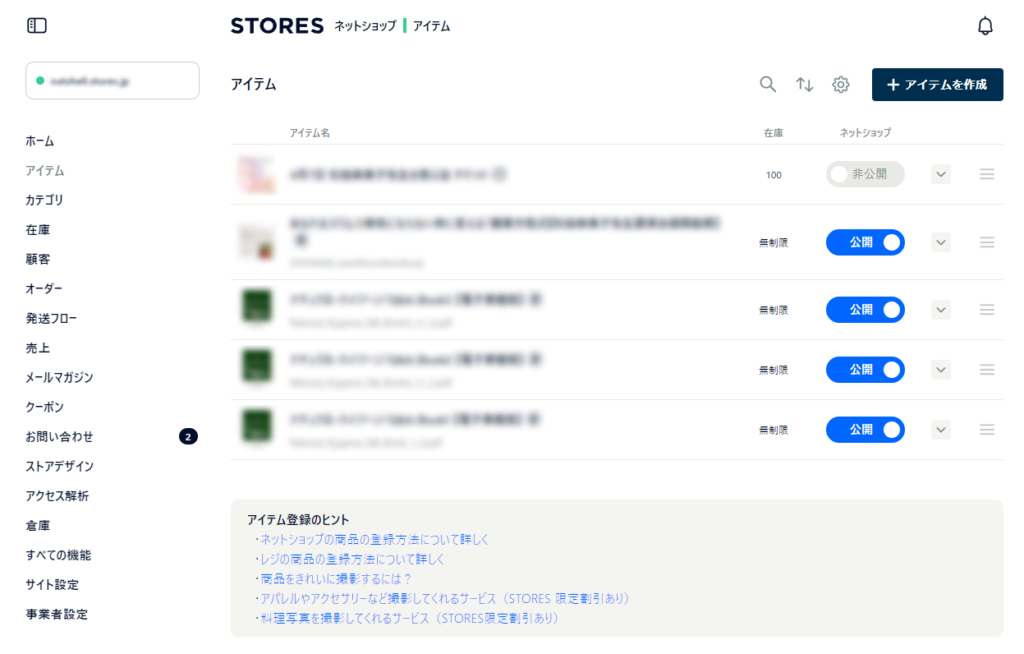
右上の「+アイテムを作成」を押下します。
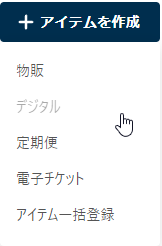
するとアイテムの種類を聞いてきますので、「デジタル」を選択します。
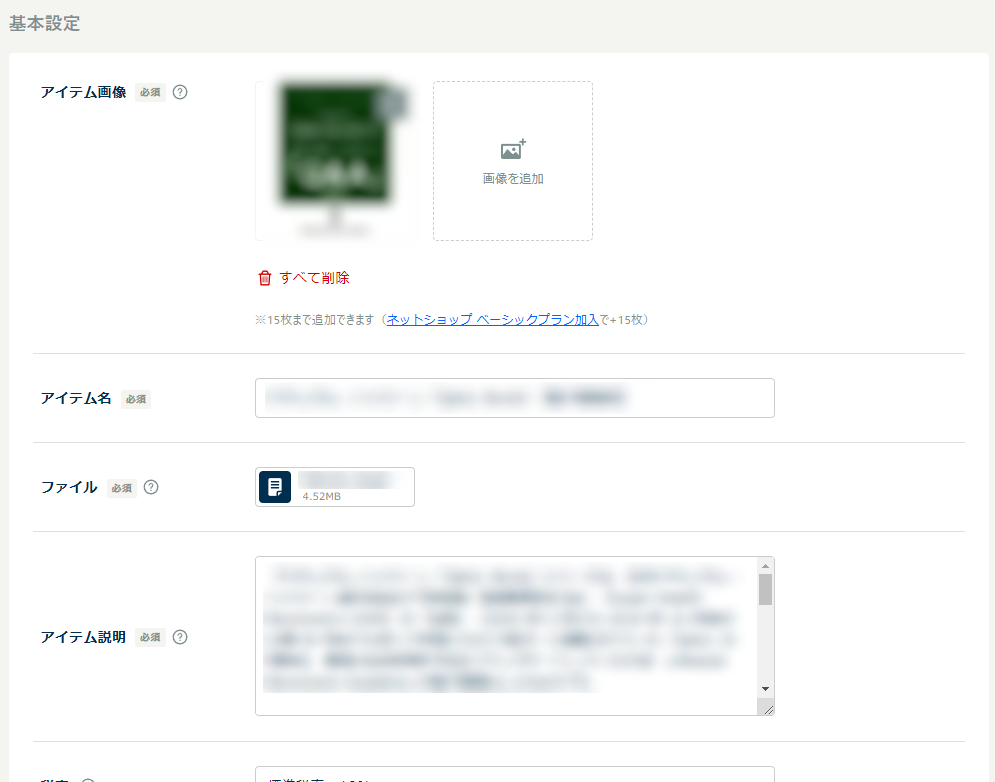
アイテム画像、アイテム名を登録し、ファイルをアップロードします。ファイルは販売対象となる電子商材です。
アイテム説明を入力します。
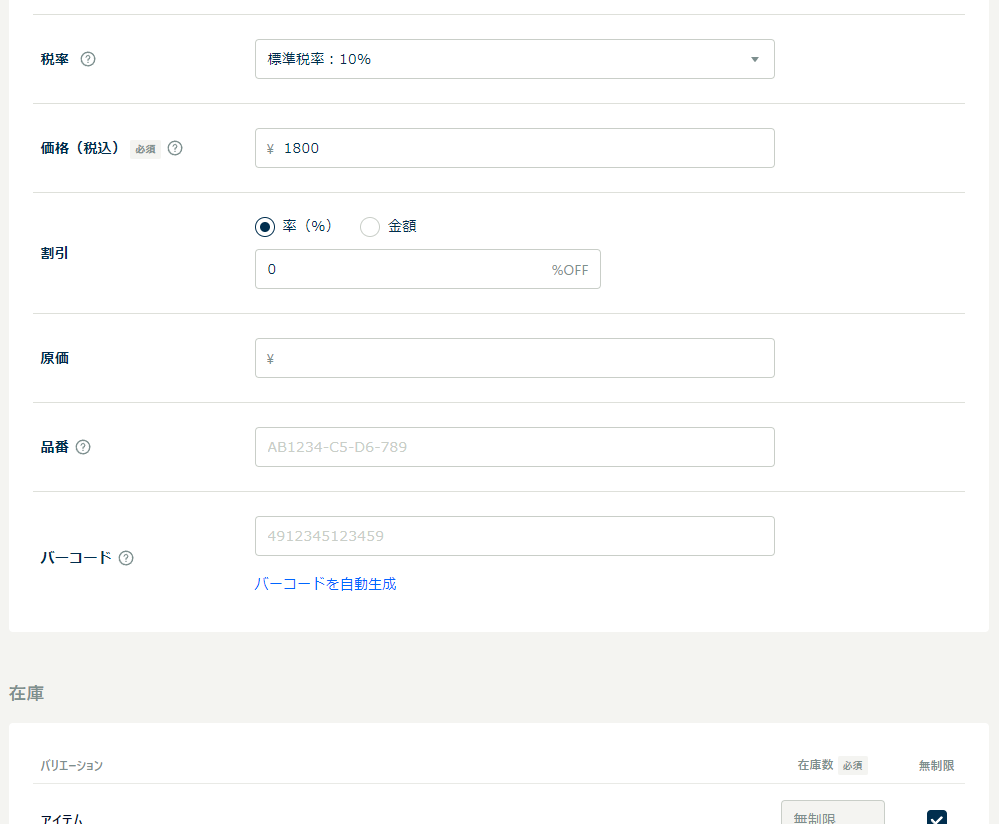
税率、価格を入れます。その他割引、原価、品番は必要に応じて入れておきます。
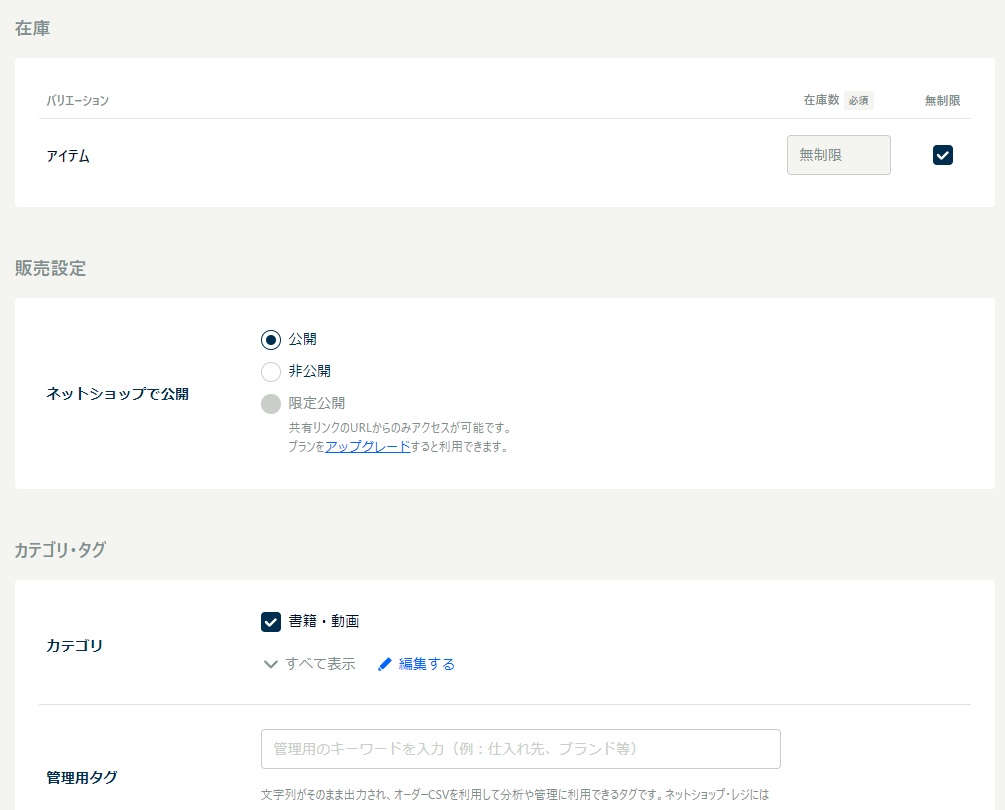
在庫は無制限で良いと思います。電子商材ですからね。
「ネットショップで公開」にチェックを入れておいて下さい。
必要に応じてカテゴリも設定して下さい。

管理用タグ、ハッシュタグも空でOKです。
全て記入が終わったら「保存する」ボタンを押します。
Storesのショップボタンを生成する
STORESでは登録したアイテムのショップボタン(カートボタン)を生成し、ブログなどに設置する機能があります。

STORESにログインした状態で、上記のURLにアクセスして下さい。

販売アイテムの登録のプルダウンから、登録したアイテムを選択し、「貼り付けコードを生成する」ボタンを押下します。
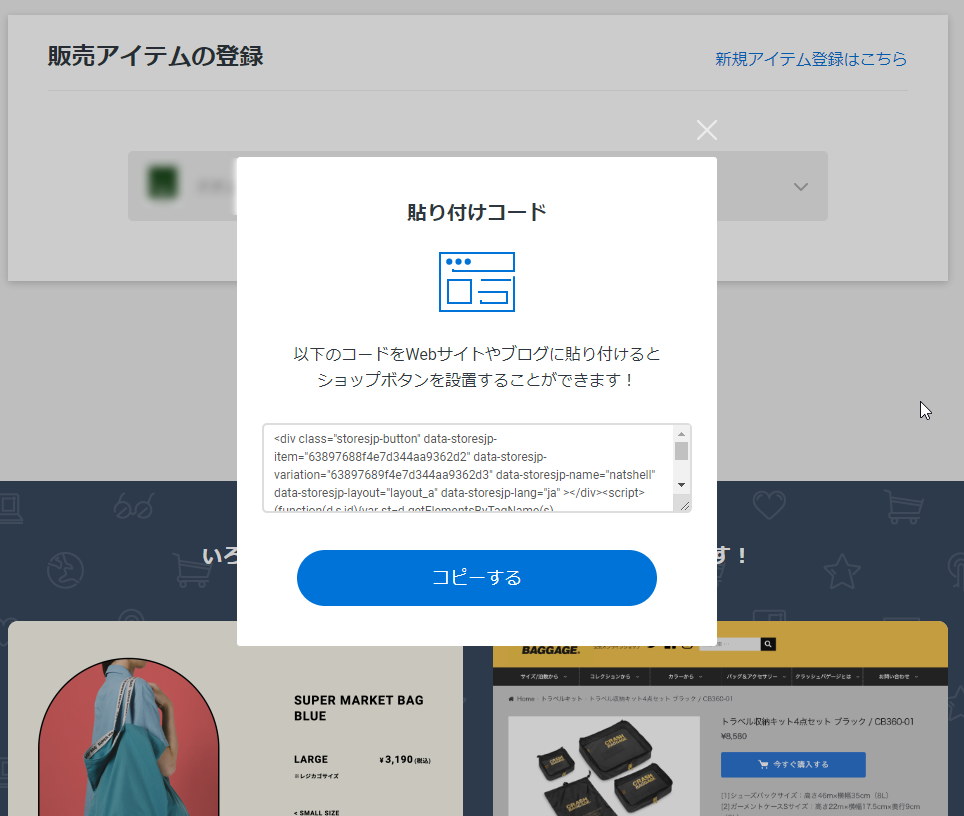
ショップボタンが生成できました。
Makeshopでダウンロード販売をしたい商品のページを作成
次にMakeshopでダウンロード販売したい商品のページを作成します。
Makeshopで運用している店長さん向けの記事なので商品登録の説明は割愛します。
Makeshopの商品ページにStoresのショップボタンを埋め込み
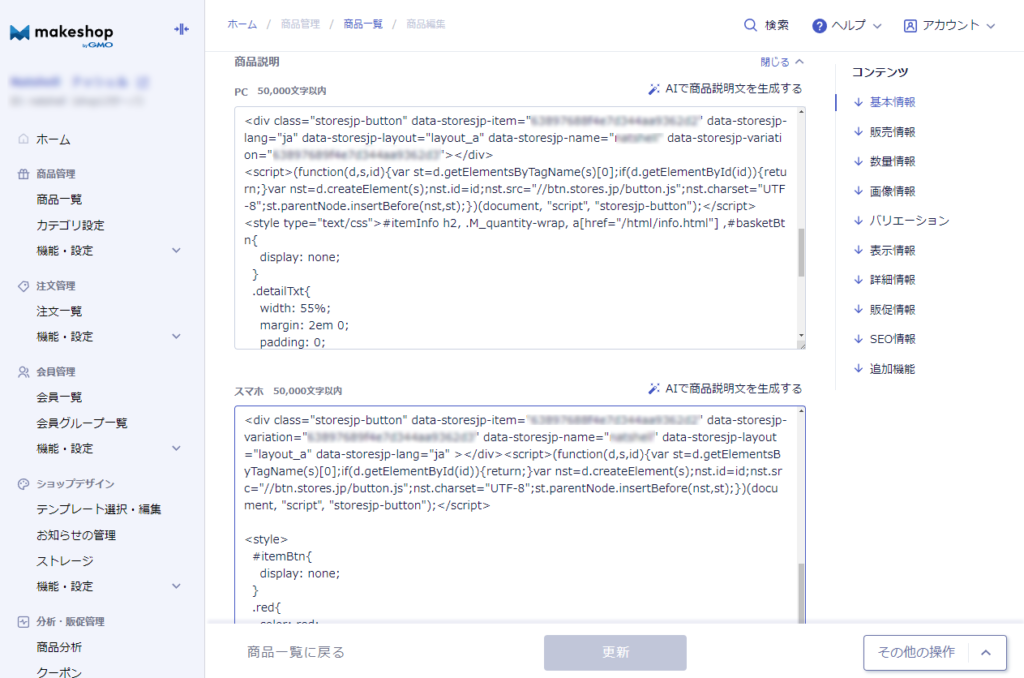
商品登録画面で、商品説明欄に先ほど作成したSTRESショップボタンを埋め込みます。
Makeshopの買い物カゴボタンを非表示にする
このまま登録すると、Makeshopの買い物カゴボタンと、STORESのボタンが両方表示されてしまいますので、Makeshopの買い物カゴボタンを非表示にするCSSを記述します。
PC商品説明文
<style>
  #basketBtn{
    display: none;
  }
</style>
スマホ商品説明文
<style>
  #itemBtn{
    display: none;
  }
</style>
店舗さんによって微調整は必要だと思いますが、Makeshopのボタンは上記のコードで消えます。
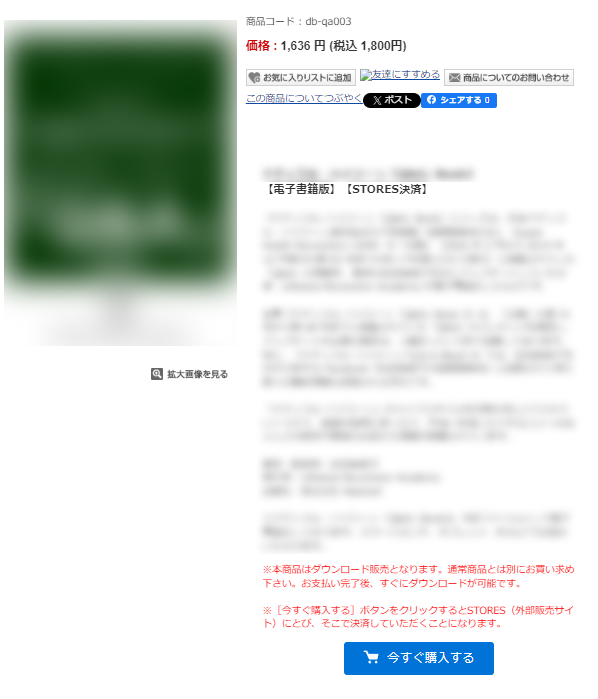
Makeshopに登録した価格と、Storesで登録した価格に齟齬が出ないように注意して下さい。
店舗内に有形商材が混在している場合、この商品ページはダウンロード販売であることを明記しておくと良いと思います。
店舗さんによってはMakeshop店舗で付与するポイントや、送料無料条件等を非表示にしたほうが良い場合がありますので、適宜変更して下さい。