この記事は、Googleが提供するGoogleショッピングの商品登録で、商品が表示されない不承認アイテムを有効化するために、一生懸命作業した経緯と結果を記録したものです。
Googleショッピングは、Googleの検索結果に表示させる広告の一種で、無料リスティングの機能もあります。自社ECサイトの集客で非常に有効な施策となります。
Googleショッピングの無料のリスティング
自社サイトを運営されている店長さん、GoogleマーチャントセンターというGoogleのサービスをご存知でしょうか。
知らないよという方は、無料で自社にGoogle経由で集客できる(有料広告もできます)方法なので、必ず設定することをおすすめします。
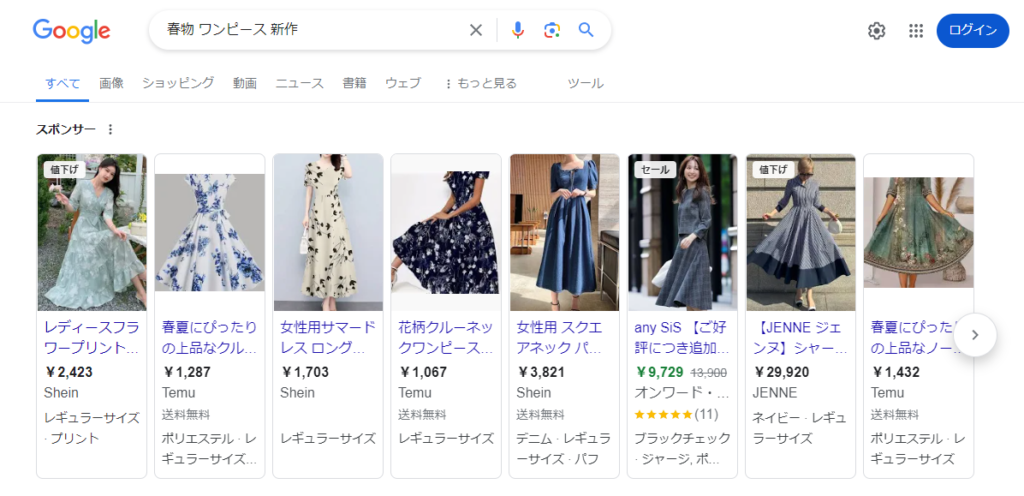
こんな感じで、Googleの検索結果に表示される広告です。検索結果の他に、画像検索でも表示されます!
Googleショッピング広告は、Googleマーチャントセンターというツールを使って商品を管理し、Google広告のアカウントとリンクさせることで表示されますが、無料のリスティングもできます。
Googleマーチャントセンターで不承認が出た
Googleマーチャントセンターでは、フィードという仕組みを使って、自社ECサイトの商品を取り込み、Googleの検索結果に表示させますが、自社ECサイトの商品をGoogleマーチャントセンターに取り込む際に、「不承認」となり、商品が検索結果に表示されないことがあります。
先日、僕の会社で新規に立ち上げたECサイトのほとんどすべての商品が不承認となりました。
不承認のアイテム数はグラフで確認でき、不承認の原因となるエラーも表示されます。
不承認のアイテムを有効にするには、エラーの内容に対処しなければなりません。
Googleマーチャントセンターにアップロード(フィード)した直後のグラフが以下。
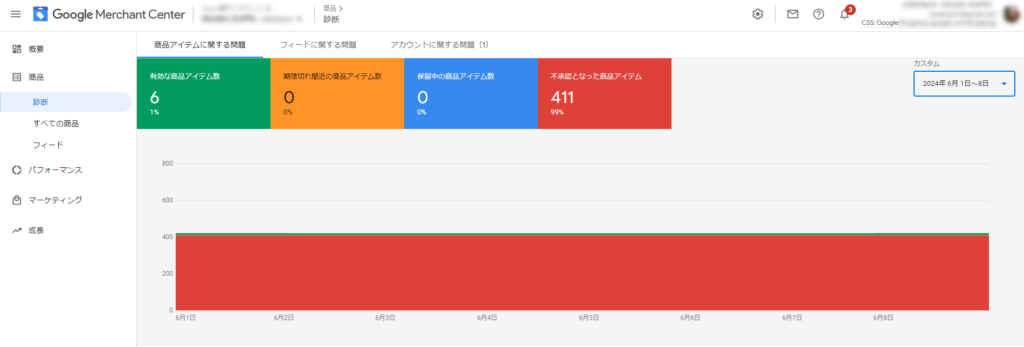
ほとんどの商品が不承認となっています。 (緑色が有効な商品アイテムで6、赤色が不承認のアイテムで411商品)
この状態は、せっかく商品をGoogleマーチャントセンターに登録しているにも関わらず、まったく無料のリスティングが表示されていないということを意味しています。
エラーの内容を見ると、以下の2つのエラーが確認できました。
- 「値が指定されていないため、パフォーマンスが制限されています [gtin]」
- 「画像 [画像リンク] でプロモーションのオーバーレイが発生しています」
ひとつずつ対応していきます。
【値が指定されていないため、パフォーマンスが制限されています[gtin]】の対処方法
GTINとはGTINは国際規格の商品識別コードで、日本で言うところのJANコードに当たります。
まずは、エラーが出ている商品全てにGTIN(JAN)を入力しましょう。
カスタムメイドの商品や、ショップオリジナルの商品など、JANコードがない場合は、「ブランド[brand]」、「MPN[mpn]」の登録が必要になります。
今回僕が不承認となったのはこのケースです。カスタムメイドの商品を販売するため、JANコードが登録されていませんでした。
この場合の対応方法は、GTINがない商品を特定するためにMPN[mpn]属性と、ブランド[bland]」属性を指定してやれば良いわけですね。
ちなみに、GTINが割り当てられないこともある商品の例として、Googleは以下のものを上げています。
・ショップ ブランドの商品
・交換部品
・相手先ブランド製品製造企業(OEM)の部品または OEM 部品の交換部品
・カスタムメイド商品(カスタマイズ T シャツ、アート、ハンドメイド商品など)
・ISBN が ISO 規格として承認された 1970 年より前に刊行された書籍
・ヴィンテージ商品やアンティーク商品
・予約販売商品
引用元:https://support.google.com/merchants/answer/160161?sjid=6427904444869811432-AP#withoutgtin
なお、ヴィンテージ商品やアンティーク商品の場合、商品の状態[condition]属性を指定する必要があります。また、予約販売商品は(在庫状況[availability])属性を使用するようにしましょう。
僕の場合は、すべての商品に「ブランド名[ショップ名]」、「MPN[自社のユニークな管理番号]」を入力しました。
データをフィードしたあと、反映には1~2日かかる場合もあるようですが、僕の場合は翌日には有効商品が増えました。(画像緑の部分)
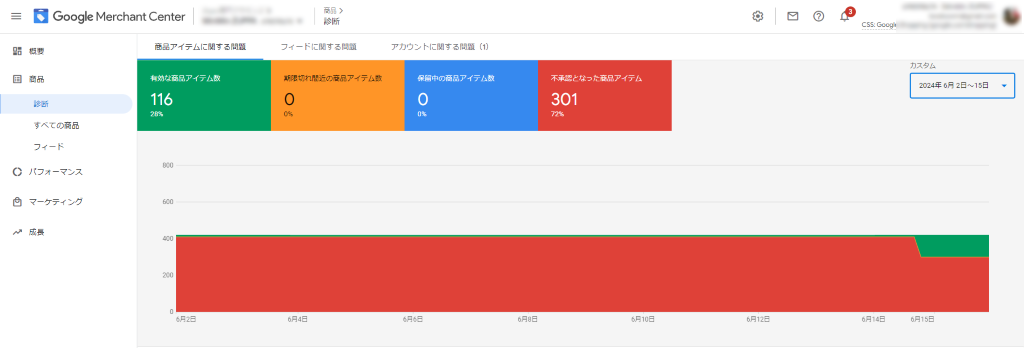
ですが、まだ不承認のアイテム数が有効になりません。
次にエラーの出ていた「画像 [画像リンク] でプロモーションのオーバーレイが発生しています」のエラーに対応します。
【画像 [画像リンク] でプロモーションのオーバーレイが発生しています】の対応方法
Googleマーチャントセンターの商品画像のレギュレーションは、商品画像が船名で必要な解像度を満たすこと、画像に余分なプロモーションが含まれていないこと、この2店を満たす画像が必須となります。
例えば、商品画像に「送料無料!」」などのプロモーションテキストが含まれている場合、このレギュレーションに違反してしまいますので、Googleマーチャントセンターにフィードした商品画像をすべて見直して、これらのプロモーションがない画像を用意して、フィードし直して上げる必要があります。
しかしながら、今回、商品点数は400以上ありますので、画像を全て差し替えるのは結構手間です。テキストがそれほど多くなく、背景が白抜きであるなどで修正が容易である画像でしたら、Googleマーチャントセンターには画像品質の自動改善の機能がありますので、試してみることにしました。
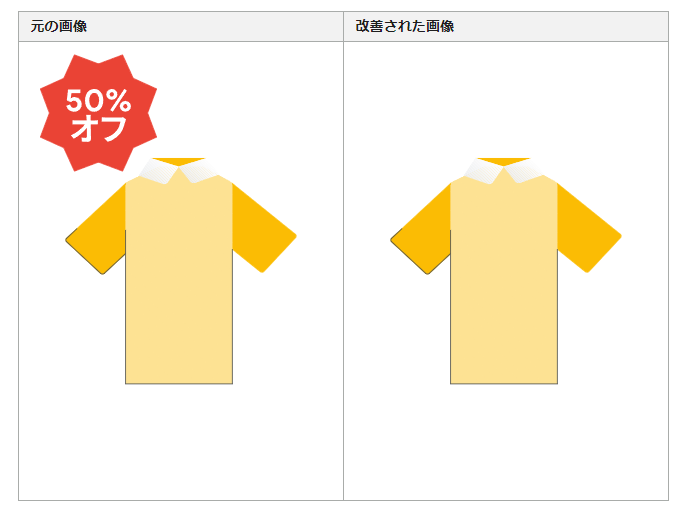
画像引用元:https://support.google.com/merchants/answer/9242973?sjid=6427904444869811432-AP
※このような画像ならGoogleが自動で補正してくれる可能性があります!
画像品質の自動改善は、歯車のツールアイコンから、「設定」>「自動改善」に進み、「画像品質の向上」タブをクリックし、「商品のメイン画像を自動的に改善する」にチェックを入れて保存を押します。
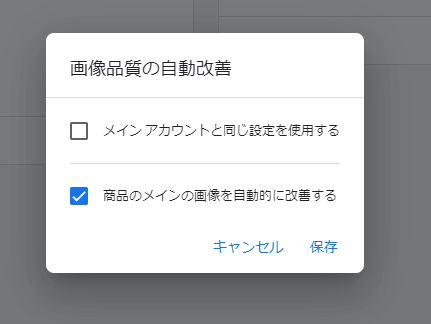
その結果、有効商品が増えました。
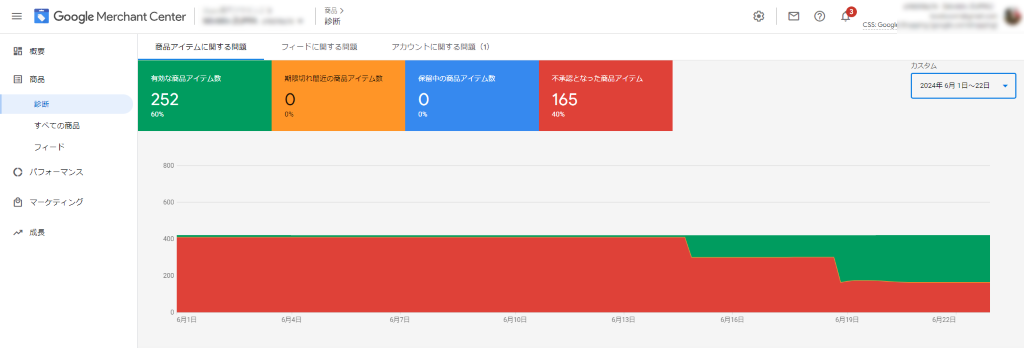
しかしながら、自動改善にも限界があるのか、一部の商品の画像の自動改善がされておらず、自動改善された画像も、僕たちが意図したものではない画像になっていたりで、万能ではないなというのが、使ってみた感想です。
まだ画像のプロモーションオーバーレイの問題がすべての商品で解決されていないので、不承認のアイテムが残っているグラフが以下。
Photoshopなどで画像をササッと直すスキルがあれば、面倒でもGoogleのレギュレーションに沿う画像を用意して、差し替えたほうが確実です。
不承認アイテムの全ての問題を解決した結果
で、けっこう大変だったのですが、手動で画像を修正し、入れ替えた結果が以下のグラフです。
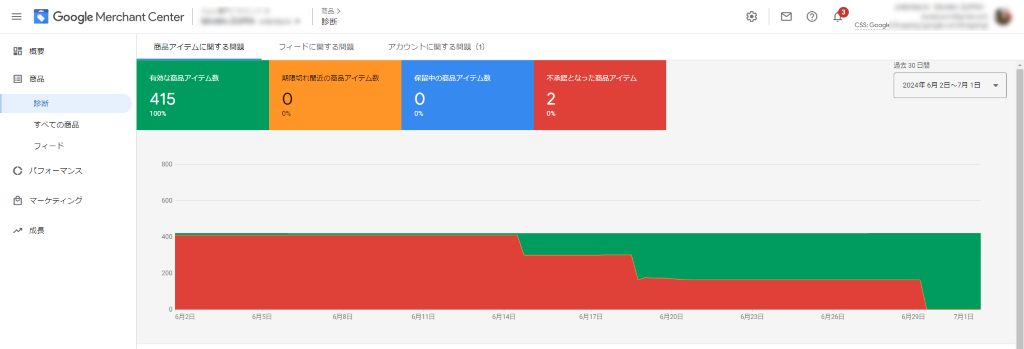
ほとんどすべての商品が有効化されました!
Googleマーチャントセンターは無料リスティングと、有料リスティングの両方の機能があり、無料リスティングでも、商品ジャンルや商品点数にもよりますが、数百から数千のアクセスが見込めます。
自社ECサイトの集客に頭を悩ませているネットショップ店長さんは、Googleマーチャントセンターで無料リスティングをやってみることをおすすめします。
なお、自社のネットショップサイトで、多くの店長さんが採用していると思われるカートASPは、自動でGoogleショッピング(Googleマーチャントセンター)にフィードしてくれる機能を持つものがあります。
僕が使っているカートASPは「Eストアーショップサーブ」と「カラーミーショップ」ですが、どちらもGoogleマーチャントセンターに自動で連携できます。
こういった細かいところもしっかり対応してくれるカートシステムを選ぶのも、のちのち自社サイトをスケールアップしていくうえで役に立ちますから、開店当初からこういった高機能のカートASPを選んでおくことをおすすめします。